
La tua prima ricerca in CercaPosta
In questo tutorial ritroverai un messaggio che conosci, restringerai i risultati e aprirai il documento originale. L’esercizio usa la ricerca classica di CercaPosta: non richiede la Chat AI o l’indicizzazione semantica. Al termine avrai percorso il tragitto dalla casella di ricerca alla fonte da consultare.
Prima di iniziare
Accedi al client web con il tuo account. Devi avere almeno un messaggio già acquisito e indicizzato, nel tuo archivio o in una cartella condivisa a cui hai accesso. Scegli un’email che conosci e annota una parola distintiva dell’oggetto e l’indirizzo del mittente.
Se compare «Il tuo archivio è vuoto», completa prima l’acquisizione di una sorgente o importa un archivio.
1. Trova una parola conosciuta
Scrivi nella casella di ricerca la parola che hai annotato e avvia la ricerca. Dovresti vedere messaggi che la contengono nei campi ricercabili. Se il risultato atteso manca, controlla che il messaggio sia stato acquisito e che non siano rimasti filtri precedenti.
2. Restringi al mittente
Aggiungi da: seguito dall’indirizzo reale del mittente. Per esempio, la forma della ricerca è da:fornitore@example.test contratto: sostituisci entrambi i dati con quelli della tua email. L’indirizzo nell’esempio è dimostrativo.
Il filtro compare tra i criteri applicati. I risultati ora riguardano quel mittente e il testo cercato. Puoi anche aprire il form dei filtri tramite l’icona dei cursori nella barra di ricerca.
3. Apri il messaggio e l’allegato
Seleziona il risultato conosciuto. Controlla oggetto, mittente, data e corpo nel lettore. Se contiene un allegato, aprilo dall’elenco degli allegati: verifica il documento originale, non soltanto il nome del file.
4. Ripeti senza il filtro
Rimuovi il filtro del mittente e ripeti la ricerca. Osserva come cambia l’elenco. Hai verificato come un criterio restringe il perimetro e come tornare a una ricerca più ampia, senza modificare i messaggi archiviati.
Guarda una ricerca completa
Questa registrazione usa l’account dimostrativo Davide Demo, con 5.000 email inventate. Puoi seguire i passaggi nel video; nel tuo archivio sostituisci i codici con riferimenti presenti nei tuoi messaggi.
- Cerca
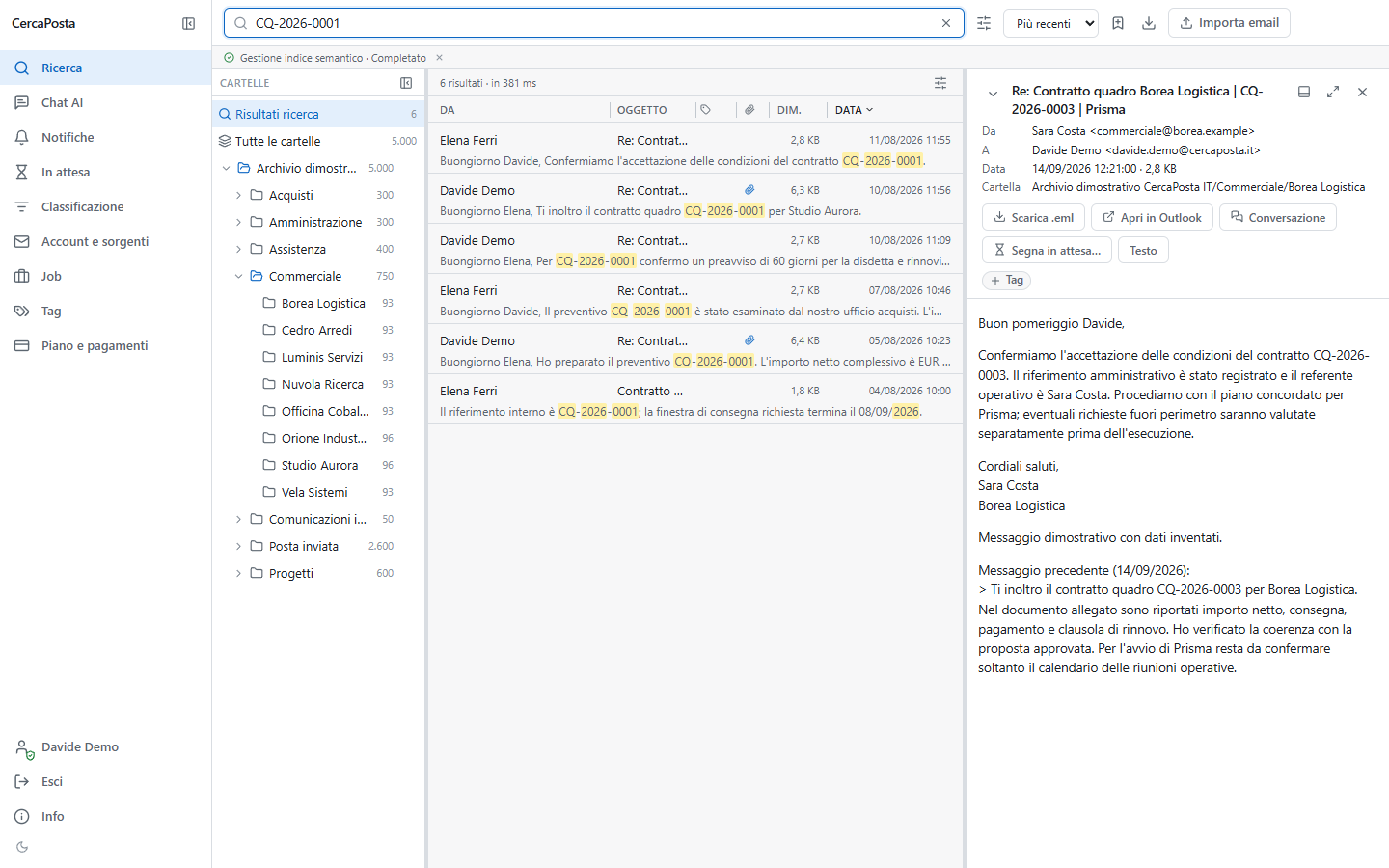
CQ-2026-0001: nell’archivio demo compaiono sei messaggi sul contratto con Studio Aurora. - Aggiungi
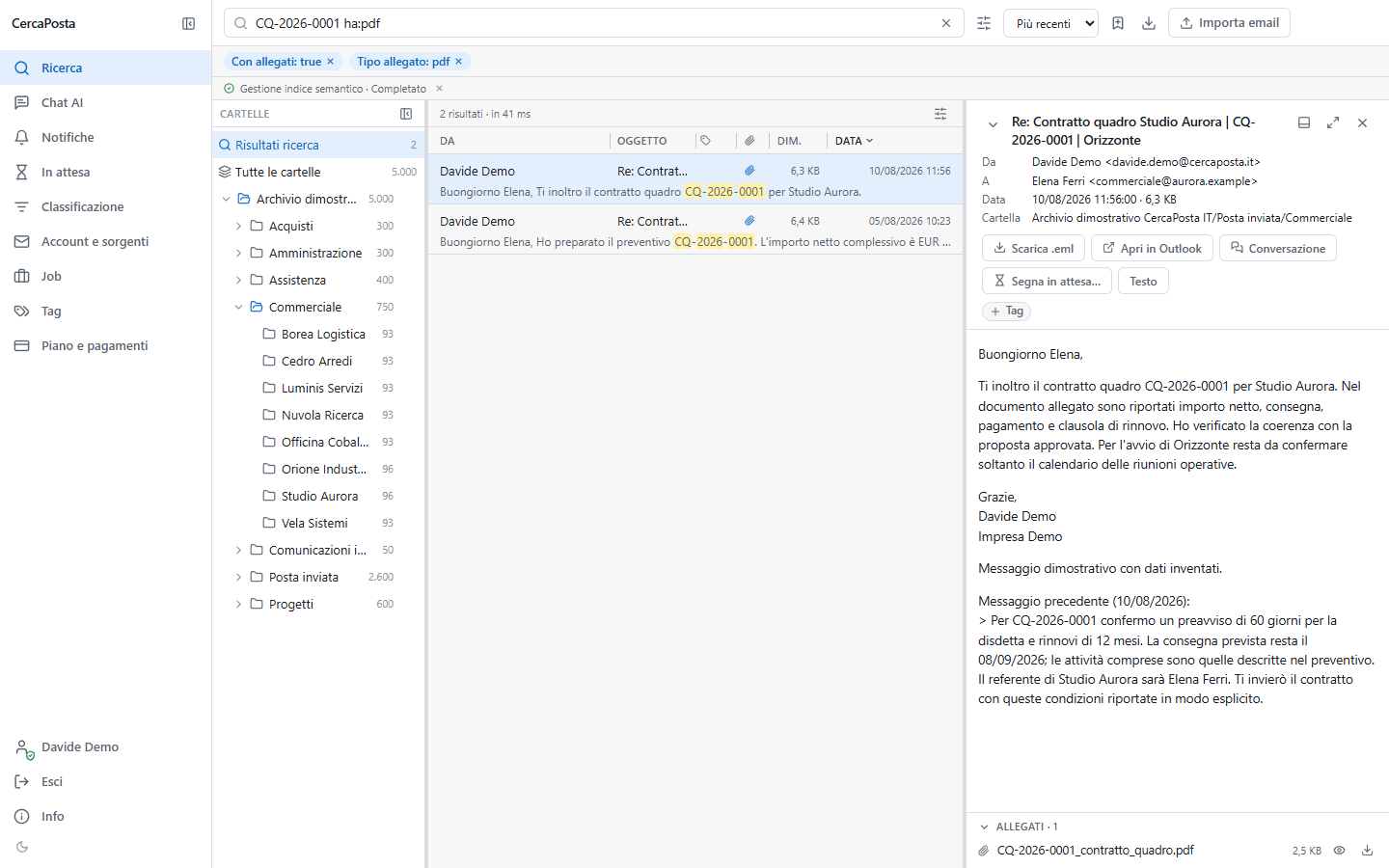
ha:pdf: rimangono due messaggi con allegati PDF. - Apri il messaggio del 10 agosto 2026 e l’anteprima di
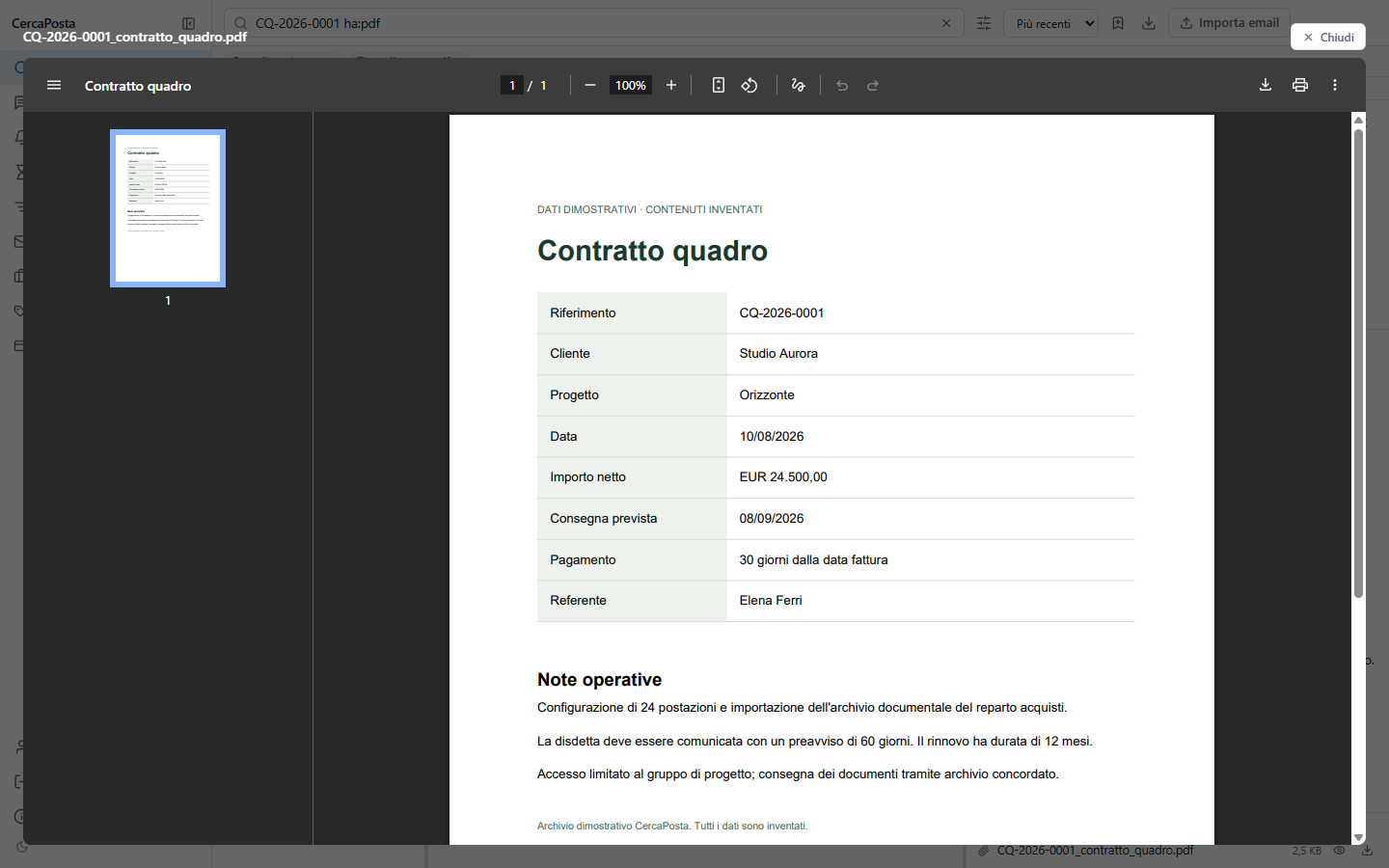
CQ-2026-0001_contratto_quadro.pdf. - Nel documento puoi leggere importo, scadenza e clausola di rinnovo: 60 giorni di preavviso e 12 mesi per ogni rinnovo.
Leggi la trascrizione del video
Con CercaPosta puoi ritrovare un contratto e aprire subito il documento originale.
Inseriamo il codice del contratto nella ricerca.
Ecco i sei messaggi che lo riguardano.
Aggiungiamo il filtro per gli allegati PDF: i risultati si riducono a due.
Apriamo il messaggio del dieci agosto e selezioniamo l’anteprima dell’allegato.
Nel contratto leggiamo sessanta giorni di preavviso e un rinnovo di dodici mesi.
Consulta le schermate dei passaggi
Il passo successivo
Consulta gli operatori di ricerca oppure prova la prima risposta AI con fonti.